
Windows 如何更改管理员名称?教你快速重命名管理员账户(Win10/Win11)
很多人在安装 Windows 后,系统默认管理员名称是 Administrator,
或者电脑用户名是随机生成的,不够美观,也不方便日常使用。
下面教你几步快速修改 Windows 管理员账户名称,Win10 和 Win11 都适用。
一图看懂Windows 如何更改管理员名称
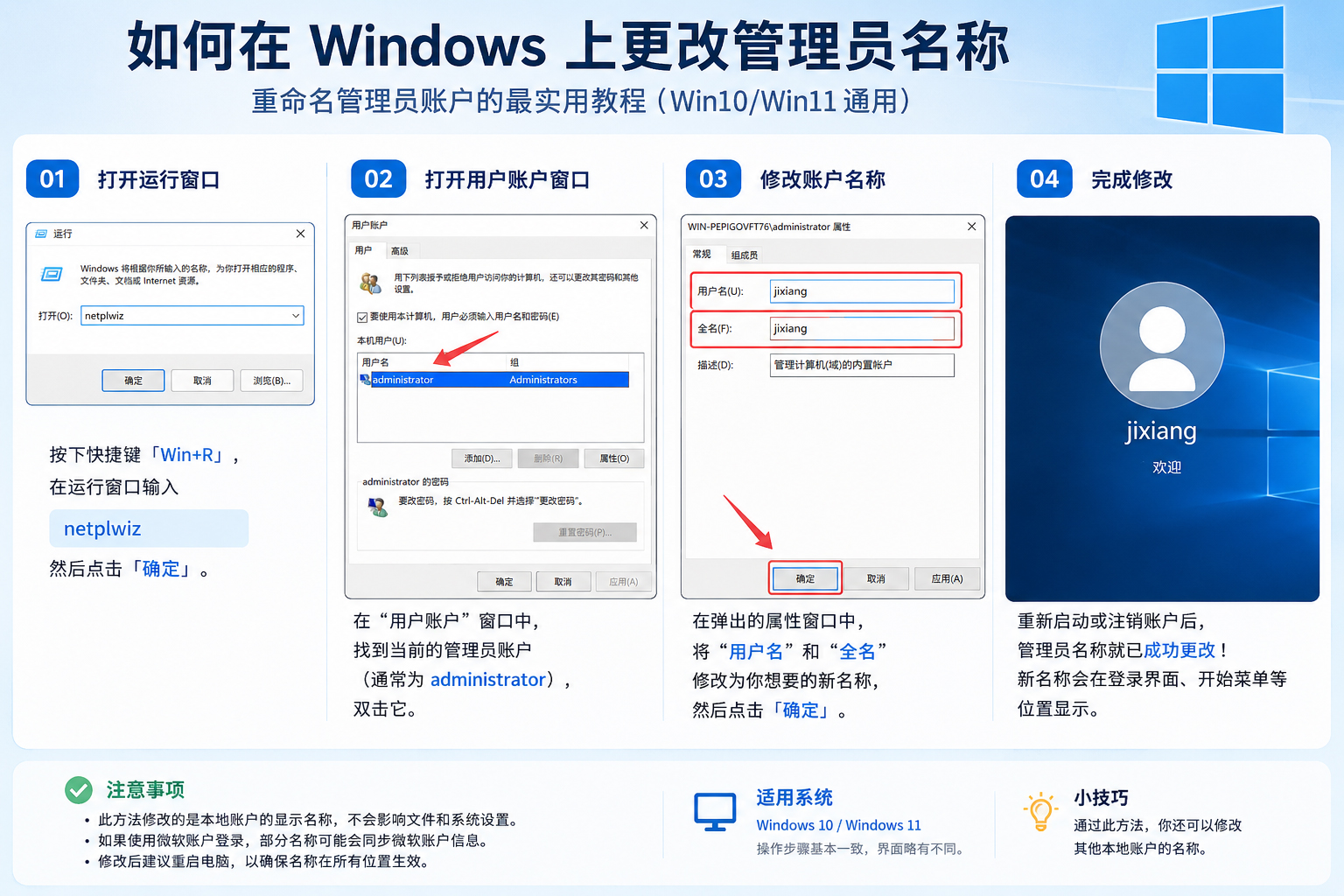
方法:通过用户账户设置修改管理员名称
第一步:打开运行窗口
按下键盘快捷键:
Win + R
在弹出的运行窗口中输入:
netplwiz
然后点击「确定」。
第二步:打开管理员账户属性
进入“用户账户”窗口后:
找到当前使用的管理员账户
双击 Administrator
(或者双击你当前正在使用的管理员账号)
第三步:修改账户名称
在弹出的窗口中:
将“用户名”修改为你想设置的新名称
“全名”也建议填写相同名称
修改完成后点击:
「确定」
第四步:完成修改
重新打开开始菜单或重启电脑后,
管理员名称就会更新显示。
注意事项
部分系统需要重启后才会完全生效
修改的是“账户显示名称”,不会影响电脑文件
如果是 Microsoft 微软账户登录,部分名称可能会同步微软账号信息
适用系统
Windows 10
Windows 11
总结
只需要通过 netplwiz 命令进入用户账户设置,
就能快速修改 Windows 管理员名称。
整个过程不到一分钟,非常适合:
- 新电脑初始化
- 修改默认 Administrator 名称
- 个性化电脑用户名
- 公司办公电脑统一命名
本文部分内容由人工智能技术辅助生成,已完成人工审核与内容校对。Y916数字营销服务商提供专业的网络全案营销服务,从内容策略到执行落地,帮助企业快速抢占流量入口。如需了解更多,欢迎联系我们的营销顾问。